

Mantenimiento preventivo al software
¿Qué es una actualización?
Una actualización es una revisión o reemplazo completo del software que está instalado en un equipo. Cada actualización disponible en Microsoft update consta de dos componentes Cuándo las actualizaciones se sincronizan con su servidor WSUS, los archivos de actualización y los metadatos se almacenan en dos ubicaciones separadas Los metadatos se almacenan en la base de datos de WSUS
Conjunto de características o circunstancias con que una persona o una cosa se aparece o se presenta a la vista o al entendimiento.
"su apariencia es muy modesta; no hay que dejarse llevar por las apariencias; se intentó dotar a la vivienda de una apariencia distinguida; hemos puesto mucha ilusión en conseguir una obra atractiva por su apariencia, de grata lectura por su texto y valiosa por su contenido"
Respaldo
Compresion
Utilerias para disco duros
Cuidar la salud de los discos duros que tienes instalados en tu sistema debe ser una de las tareas prioritarias a la hora de realizar el mantenimiento periódico de tu equipo.
Un fallo en tu disco duro tiene especial importancia ya que con ello puedes perder todos tus datos.
Existen algunas herramientas para monitorizar, diagnosticar problemas en los discos duros o unidades externas USB y prevenir fallos e incluso reparar pequeños errores para evitar mayores problemas y alargar su vida útil. A continuación te mostraremos algunas de esas herramientas para cuidar la salud de tus discos duros y, de paso, ofrecerte mayor tranquilidad.
La mejor forma de conocer el estado de salud de tus discos duros es preguntárselo
Limpieza del sistema
Sencillo tutorial sobre los pasos a seguir y recomendaciones, para la correcta limpieza del sistema de archivos temporales, cookies, spywares y demás “basurilla” que se va generando con el trabajo diario del sistema.
El monitor del sistema
es una utilidad que nos ofrece un interfaz gráfico, donde nos muestra un listado de todos los procesos que se están ejecutando en el sistema en ese momento, con la posibilidad de matarlos, si tienen un nivel de inestabilidad muy alto o enviarles otras señales menos drásticas, si confiamos que puedan recuperarse.
También nos informa, en otra pestaña gráfica, del rendimiento de nuestro equipo en relación con el uso del procesador, o el nivel de memoria del sistema.
También nos informa, en otra pestaña gráfica, del rendimiento de nuestro equipo en relación con el uso del procesador, o el nivel de memoria del sistema.
de datos o recuperación de información consiste en volver a poner en funcionamiento archivos digitales que habían sido eliminados de una computadora o sistema.
es la característica de algo o alguien que es o está seguro. Significa 'certeza' o 'conocimiento claro y seguro de algo'. En este sentido se pueden identificar algunos sinónimos como: certeza, certidumbre, confianza, convicción, evidencia, convencimiento y fe. Algunos antónimos serían inseguridad y vacilación. También se entiende como una medida de asistencia, subsidio o indemnización. En este contexto, existen algunas palabras con significado similar como estabilidad, garantía, protección, asilo, auxilio, amparo, defensa y fianza. Del mismo modo, palabras opuestas serían desprotección y desamparo. Cuando se utiliza esta palabra en una locución adjetival ('de seguridad') significa que un dispositivo o mecanismo está diseñado para evitar riesgos o garantizar el buen funcionamiento. Por ejemplo: 'cinturón de seguridad'.
Borrador permanente
El siguiente es un listado de software con los cuales, en mayor o menor medida, estoy involucrado. Muchos de estos programas son software libre y pueden descargarse de Internet, mientras que otros fueron desarrollados para propósitos específicos y no están publicados.
MANTENIMIENTO PREVENTIVO AL SOFTWARE
LIMPIEZA DE SOFTWARE..
Es primordial que tengas presente la limpieza y el orden de informacion que almacena una computadora, para ello debe llevar acabo lo sig. Recomendaciones
A)Liberar espacio

Existen programas que vienen instalados en computadoras nuevas, o se instalan para aprobarlos y muchas veces nos utilizan, pero ocupan espacio en memorias, lo cual arranque o el desempeño general de una computadora
Tambien debes liberar espacio en el disco duro, para ello apoyate en el disco duro, para ello existen herramienta de Pc de disco mediante las teclas Windows-R y escribir comando Cleanmgr

Cuando instalas programas o guardas archivos en disco duro, la informacion se almacena en espacios disponibles dentro del mismo. Es momento de realizar una desfracmentacion al disco duro mediante una herramienta,
incluida en sistema operativo o selección alguno en sistema de internet operativo disminuir el desgaste de piezas mecanicas del disco duro y optimizar el rendimiento diagonal escritura en disco

§para llevar acabo la fracmentacion
§Elija un horario en que valla a desfracmentar
§Ejecuten el proceso en modo seguro pulsa F8 para que otros programas no afecten el empeño de fracmentacion
MANTENIMIENTO PREVENTIVO AL SOFTWARE
LIMPIEZA DE SOFTWARE..
Es primordial que tengas presente la limpieza y el orden de informacion que almacena una computadora, para ello debe llevar acabo lo sig. Recomendaciones
A)Liberar espacio

Existen programas que vienen instalados en computadoras nuevas, o se instalan para aprobarlos y muchas veces nos utilizan, pero ocupan espacio en memorias, lo cual arranque o el desempeño general de una computadora
Tambien debes liberar espacio en el disco duro, para ello apoyate en el disco duro, para ello existen herramienta de Pc de disco mediante las teclas Windows-R y escribir comando Cleanmgr
B)Ordenar informacion
¿Por qué se debe desfracmentar en disco duro?

Cuando instalas programas o guardas archivos en disco duro, la informacion se almacena en espacios disponibles dentro del mismo. Es momento de realizar una desfracmentacion al disco duro mediante una herramienta,
incluida en sistema operativo o selección alguno en sistema de internet operativo disminuir el desgaste de piezas mecanicas del disco duro y optimizar el rendimiento diagonal escritura en disco
Disco duro debe
tener espacio libre

Desframentacion de Disco duro
§para llevar acabo la fracmentacion
§Elija un horario en que valla a desfracmentar
§Ejecuten el proceso en modo seguro pulsa F8 para que otros programas no afecten el empeño de fracmentacion

Actualicizacion de equipo de
software
Actualizaciones Deves tomar en cuenta las Sig.
Que todo el software instalado en el quipo de computo tengas las ultimas actualizaciones todo el equipo de computo para funcionar de manera apropiedad debe tener instalados los sig. Tipos de software
Que todo el software instalado en el quipo de computo tengas las ultimas actualizaciones todo el equipo de computo para funcionar de manera apropiedad debe tener instalados los sig. Tipos de software

Deves tomar en cuenta las Sig.
Que todo el software instalado en el
quipo de computo tengas las ultimas actualizaciones todo el equipo de computo
para funcionar de manera apropiedad debe
tener instalados los sig. Tipos de software
Sistema operativoIndespensablemente del
sistema operativo (Microsft, windows, linux o mac IOS)
que tenga instalados la computadora debe conseguir aplicar los conocidos como
parches de seguridad liberados por el fabricante del sistema operativo de manera parderterminada todos los sistemas operativos incluye una funcion destinada para ello ya estan
configurado para buscar periodicamente y de forma automatica estan actualizados

Controladores de
dispositivos de hardware
Para su correcto funcionamiento cada
componente o dispocitivos de
hardware en la computadora necesita
tener instalados un software llamado
controlador, o bien, driver de no tener instalados el correcto o la ultima version es problable
que presente problemas con el dispositivo

Preguntas
§Que es un driver? Interaccionador con un pereferico
§Para que sirve? permite al
sistema con pereferico haciendo un observacion del hardware
§Que es un sistema operativo? sistema operativo Conjunto de órdenes y programas que controlan los procesos
básicos de una computadora y permiten el funcionamiento de otros programas.
§"el sistema operativo de la computadora es MS-DOS"
§Para que sirve el sistema operativo? Para que otros programas
funcionen adecuadamente
MANTENIMIENTO PREVENTIVO AL HARDWARE
APERTURA
¿Si alguien tiene una enfermedad grave, que le recomendarías hacer?
¿Porqué es necesario utilizar determinadas herramientas básicas para realizar el mantenimiento preventivo al hardware?
Así como un automóvil necesita mantenimiento y cuidados necesarios para su correcto funcionamiento y prolongar su vida útil, también las computadoras necesitan de esos cuidados especiales para su óptimo funcionamiento.
El mantenimiento preventivo básico (externo), como limpiar el gabinete, la pantalla y el teclado, se realiza al menos una vez por semana a la computadora que se utiliza diariamente. Por ello, la frecuencia de mantenimiento preventivo completo (externo e interno) va a depender del uso que se le dé al equipo y el grado de contaminación que exista en el lugar de trabajo; considera realizarlo al menos una vez al año.
DESARROLLO
Existen 3 agentes que afectan la vida útil de un equipo de cómputo:
El calor
El polvo
La humedad
La temperatura ambiental idónea a la que deben trabajar está entre los 5° C y los 25°C, soberpasar ese rango afectará el rendimiento del equipo y, en situaciones extremas la computadora se reiniciará inesperadamente.
Los componentes internos como el Microprocesador, Circuitos integrados, disco Duro, Unidades Opticas, Fuentes de Poder entre otros... generan calor.
Es importante que acomodes y sujetes bien los cables internos para que no obstruyan la circulación adecuada del aire a través del gabinete.
El polvo es atraído al interior de una computadora por el aire que circula a través de los orificios de ventilación del gabinete y la energía estática que se genera internamente. La mayor afectación del polvo es la fricción que se genera en las partes móviles, al secar la grasa en los mecanismos de las unidades móviles y los ventiladores, el resultado es la disminución en las revoluciones a las que giran los ventiladores y la acumulación de más calor al interior.
La humedad afecta la conductibilidad entre los contactos de la tarjetas madre y las tarjetas de expansión o los módulos de las memorias RAM, los opaca e impide la conexión idónea. el resultado es una computadora inestable.
Es importante que tomes en cuenta estas afectaciones en un equipo de cómputo y consideres, de ser necesario, su reubicación a un lugar alejado de ventanas, luz solar, polvo y humedad, además asegurate de n obstruir los orificios de ventilación del gabinete y monitor cuando esté en uso


- Este problema es causado por la Memoria RAM: Una falla o avería que es muy frecuente en casi todas las computadoras es cuando la CPU enciende, pero la pantalla no muestra video.
En este caso el procedimiento a seguir son:
1.- Desinstalar y volverla a instalar la Memoria RAM.
2.- Hacer una limpieza a la Memoria RAM.
3.- Remplazar la Memoria RAM por una nueva.
- Normalmente esta falla o avería se produce por 5 razones:
1- La Memoria RAM mal instalada.- En este caso retiramos la memoria RAM y la volvemos a instalar.
2- La Memoria RAM esta Sucia.- Este caso retiramos la memoria RAM y procedemos a limpiar los contactos de la memoria RAM con una goma de lápices.
3- La Memoria RAM esta Defectuosa.- En este caso retiramos la memoria RAM y la remplazamos por una Nueva.
4- Los SOCKET de Memoria RAM están Defectuosos.- Esto se debe a Reguladores Defectuosos que alimentan los SOCKETS de la memoria RAM.
Este caso debemos remplazar la Motherboard por una nueva.
5- La Tarjeta de VIDEO está Sucia, mal Instalada o defectuosa.- Este caso retiramos la Tarjeta de VIDEO y procedemos a limpiar los contactos con una goma de lápices y la volvemos a instalar.
1.- Desinstalar y volver a instalar la Memoria RAM
2.- Limpieza de la Memoria RAM
3.- Remplazar la Memoria RAM por una nueva
B).- Pantalla AZUL
Esta Pantalla AZUL se muestra por 6 razones:
1- Problemas de DRIVERS.
2.- Disco Duro Dañado.
3 Memoria RAM Defectuosa.
4.- El "MODO SATA" esta en AHCI y no en IDE
5.- Fuente de Poder Defectuosa.
I.- Solución cuando los DRIVERS son la causa del problema:
1.- Desinstalar los últimos drivers que se instalaron.
2.- Instalar nuevamente Windows xp
II.- Solución si el problema es el DISCO DURO:
1.- Formatear el Disco Duro a Bajo Nivel para reparar Sectores Defectuosos.
2.- Remplazar el Disco Duro por uno nuevo (Recomendable)
III.- Solución si el problema es causado por la Memoria RAM:
1.- Desinstalar y volverla a instalar la Memoria RAM.
2.- Hacer una limpieza a la Memoria RAM.
3.- Remplazar la Memoria RAM por una nueva.
IV.- Cambia la configuración de tú Disco Duro de DINÁMICO a BÁSICO.
Debes de insertar un CD de windows xp como si fueras a formatear y debes eliminar y volver a crear una sola partición al Disco Duro.
V.- Debes cambiar el "Modo SATA" de AHCI a IDE.
Ingresa a la Setup de la BIOS y en "Mode SATA" cambia de AHCI a IDE.
VI.- Fuente de Poder defectuosa.
Reemplaza la Fuente de Poder por una nueva es muy posible que este llegando "MENOS" de 12V en los RAILS que alimenta el motor del Disco Duro.
C.- Repara Windows XP sin Formatear
WINDOWS NO INICIA NORMALMENTE.- Si tú PC carga para iniciar pero luego se "REINICIA" y te muestra esta pantalla al iniciar windows y ya has intentando ingresar en "Modo prueba de Fallos" entonces debes de reparar el "Sector de Arranque de windows" usando la "Consola de Recuperación" para ello deberás ingresar el CD de instalación de windows xp en el lector de CD-ROOM y configurar el Setup de la BIOS para iniciar desde el CD.

1.- Inserta el CD de windows xp en el Lector de CD-ROOM.

2.- Presiona cualquier Tecla para iniciar desde el CD.....

3.- Presiona la Tecla "R" para ingresar a la "Consola de Recuperación".

4.- Escribe el número 1

5.- Escribe el comando "FIXMBR" y presiona "Enter" y luego escribe la tecla "S" para reescribir el registro de arranque.

6.- Escribe el comando "FIXBOOT" y presiona "Enter" y luego escribe "S" para reescribir un nuevo sector de arranque.

7.- Escribe EL COMANDO "CHKDSK /R" para reparar sectores dañados del disco duro.

8.- Y Listo ahora solo falta "Iniciar windows normalmente".

4.- La Pc se reinicia..
Una PC se puede reiniciar por varias razones
1.- Memoria RAM sucia, mal instalada o defectuosa:
- La PC se reinicia en tiempos fijos como por ejemplo cada 20 minutos o una o dos veces al día.
- La PC se reinicia cuando estoy jugando juegos muy pesados como vice city.
2.- El Sistema Operativo está dañado.
- La PC no arranca comienza a cargar Windows pero luego se reinicia, carga el logo de Windows y vuelve a reiniciar...
3.- Microprocesador mal instalado.
- Al terminar de armar una PC a los pocos segundos se reinicia y así continuamente.
4.- Fuente de Poder Defectuosa.
- Después de muchas horas encendida la PC se calienta y se reinicia.
5.-La PC infectada por virus.
- La PC se reinicia cuando ejecuto o ingreso a determinados archivos o carpetas.
5.-La PC se calienta y se apaga sola…
La PC se Apaga o Reinicia porque El Microprocesador tiene un Sensor Térmico que llegada a cierta temperatura se apaga para protegerse y no quemarse.
La causa de esta avería o falla del PC se da por lo siguiente:
1.- Es muy probable que la Fuente de Poder esté fallando.
2.- El Ventilador o Abanico de la Fuente de Poder esté sucio o inservible.
3.- El ventilador o Abanico del Microprocesador esté sucio o inservible.
4.- Algún elemento extraño este obstaculizando los conductos de aire de tu PC
Se recomienda:
1.- Desarmar la PC y hacerle una Limpieza a Profundidad.
2.- Asegurarse de que los Ventiladores o Abanicos del Microprocesador y de la Fuente de Poder están funcionando Perfectamente.
3.- Asegurase de que la "Solución Térmica" del Microprocesador este Instalado Correctamente.
4.- Si el problema Persiste se recomienda cambiar la Fuente de Poder por una Nueva.
Nota: Es muy importante tener en cuenta que si la PC se Reinicia a los pocos segundos de iniciar Windows es porque la "Solución Térmica" del Microprocesador no hace buen contacto o esta mal Instalado.
6.-Verifying dmi pool data

1- error al cargar el sistema operativo
2- error de lectura de disco
3- disk boot failure
4- disk boot failure insert system disk and press enter
Tú PC está intentando cargar el Windows pero no puede porque tu Windows o Disco Duro está dañado. La solución a esta falla o avería es:
1.- Asegúrate de que tú PC inicie con el Disco Duro configurando la Setup de la BIOS.
2.- Asegúrate que tú Disco Duro este bien conectado tanto el Cable de la DATA como el Cable de Alimentación Eléctrica.
3.- Repara el Windows ingresando a la Consola de Recuperación y FIXBOOT y FIXMBR.
4.- Formateas e Instalas nuevamente Windows. Si el problema persiste pueda que tú Disco Duro este dañado.
7.- Mi PC se bloquea al jugar o ver Videos
Este problema se presenta por 5 razones:
1- PC infectada por virus.
2- Sistema Operativo Inestable.
3- Memoria RAM Defectuosa o mal Instalada.
4- Falta de limpieza y mantenimiento de la PC.
5- Alimentación de Corriente Eléctrica Deficiente.
Solución:
1.- PC infectada por virus.- Se recomienda la re-instalación de Windows.
2.- Sistema Operativo Inestable.- Se recomienda la re-instalación de Windows.
3.- Memoria RAM Defectuosa o mal Instalada:
- Se recomienda limpiarla o volverla instalar.
- Si el problema persiste cambiarla por una nueva.
4- Falta de Limpieza y Mantenimiento de la PC.- En este caso debes de desarma la PC y darle una limpieza a profundidad cuidando de volver a conectar correctamente los componentes de la PC.
5.- Alimentación de Corriente Eléctrica Deficiente:
I- Fuente de Poder Inestable.- que ya no tiene la potencia requerida para que la PC funcione correctamente (Falta de Amperaje provocado por reguladores defectuosos).
II- Motherboard Defectuosa.- Los reguladores o filtros de la Motherboard esta defectuosos y no llega suficiente corriente a los componentes de la Motherboard.
Nota: Prueba a cambiar la Fuente de Poder con la de un amigo que te pueda prestar solo para descartar.
Si el problema persiste entonces ya es la Motherboard
Calendarizacion del mantenimiento
En toda empresa, taller o negocio donde ofrecen los servicios de limpieza, mantenimiento, reparacion, etc.
se utiliza una poliza de servicio por ejemplo, una agencia automotriz lleva el control de los automovil que revisa a traves de la calendarizacion usando un plan y una orden de servicio.
La importancia de realizar la calendarizacion del mantenimiento a una computadora radica en identificar el tipo de mantenimiento a ofrecer, definir las tareas calcular los tiempos de las actividades a realizar con la finalidad de dar usuario final un tiempo estimado del servicio.
Calendarizacion del servicio de soporte
para apoyarte y tener un control en el mantenimiento al equipo de computo debes diseñar un documento llamado orden de servicio,tambien se le conoce como reporte de servicio o comprobante de servicio el cual te va a serntir posteriormente para futuras servicios alas computadoras. debe contener informacion importante del cliente. tipo de mantanimiento a realizar, descripcion del hardware y sofware de la computadora fecha del reporte, tareas a realizar y solucion al problema si existe.
Farmato orden de servicio
La finalidad de diseñar y usar una orden de servicio es darle fomalidad, seguridad y seriedad al servicio de mantenimiento, que se ofrece alos usuarios finales de computadoras, ademas. te va servir para tener un mejor adminitacion y orden en el trabajo.
Mantenimiento correctivo al hardware
entrara en funcion cuando el equipo empieze a fallar o en caso cuando halla fallado completamente.
algunos de los factores mas comunes que afectan los equipos de computo deben al exeso de temparatura . la falta de ventilacion y exeso de humedad deformarse y en el peor de los casos quemarse.
algunos de los componentes mas comunes son; la fuente de alimentacion en el microprocesador los problemas de inastibilidad en el hardware pueden ser diversos entre los que destacan
modulos de memoria incopatibles o dañados
Temperatura exesivas del procesador
Temperatura exesivas del disco duro
Temperaturas exesivas de la tarjeta madre de video
Temperaturas del northbrige (puente norte)(puente del sur)
Motherboar defectuosa
Memoria cache L1 o L2 dañada
dentro de las partes electronicas podemos encontrar problemas con falsos contactos en las placas y circuitos, tambien en la tarjeta madre suelen aver soldaduras frias o que esten en corto circuito o algun componente.
las partes mecanicas mas comunes donde se encuentran las fallas son los mecanismos engranes que estan en las unidades opticas
Mantenimiento correctivo al hardware
es similar ala funcion que hace un doctor con un paciente grave. esto sucede en las personas cuando tiene una enfermedad y tienen que realizarse un transplante que sustituiria al organo malo por uno nuevo. en las computadoras sucede lo mismo ya que si el dispositivo a sustituir no es compatible con las caracteristicas.
Problemas de encendido en una computadora
¿que haces cuando tu computadora no llega a encender?
esos sucede ya que es el elementos que suministra de energia electrica a todos los dispositivos electricos que conforman el equipo de computo para poder definir con exactitud cual es el problema de dictaminar un diagnostico.
MOTHERBOARD O TARJETA MADRE
La tarjeta madre es un componente muy delicado, por eso es necesario siempre llevar en control de mantenimientos preventivos.
*Variaciones de voltaje o descargas eléctricas.
Conectores de alimentación de energía eléctrica.
Zócalo de CPU (monoprocesador) o zócalos de CPU (multiprocesador).
Ranuras de RAM.
Chipset.
Véase también: Fuente de alimentaciónZócalo de CPUPor uno o varios de estos conectores de alimentación, una alimentación eléctrica proporciona a la placa base los diferentes voltajes e intensidades necesarios para su funcionamiento.
Artículo principal: Zócalo de CPU
El zócalo (socket) de CPU es un receptáculo que encastra el microprocesador y lo conecta con el resto de componentes a través del bus frontal de la placa base.
Si la placa madre dispone de un único zócalo para microprocesador, se denomina mono procesador. En cambio, si dispone de dos o más zócalos, se denomina placa multipropiedad.

PROCESADOR
PROCESADOR
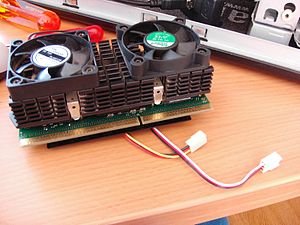
Este dispositivo de gran importancia ya que es el cerebro de toda computadora. Las fallas se pueden derivar varias para que este dispositivo para que la computadora no encienda.

* Una de las causas puede ser una descarga eléctrica lo haya dañado.

* Otro punto es la falta de mantenimiento ya que se puede atascar el ventilador del procesador por el exceso de polvo ocasionando que se dañen o que se queme por el sobrecalentamiento.

* Cuando el sobrecalentamiento es excesivo llega a desprenderse el aspirador del calor del núcleo, ocasionando que este se queme por completo.
Memoria RAM
Memoria RAM
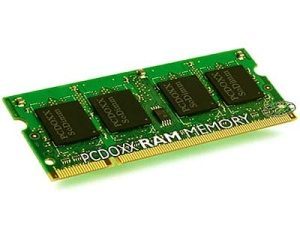
Uno de los dispositivos mas sensibles que existen dentro del hardware es la memoria RAM, ya que puede provocar una de las fallas mas criticas que es el arranque de la computadora.

* Retira el zócalo de la memoria RAM para limpiar adecuadamente sus terminales con un hisopo y alcohol copropietario.

* Limpia de la misma forma la parte interna del zócalo ya que en algunas ocasiones nos llega a tener exceso de polvo ya que hace un buen contacto con las terminales.

* Inserta adecuadamente la memoria RAM en el zócalo y procede a encender la computadora.

* Si no enciende, la computadora se procederá a cambiar por otra memoria RAM para verificar si el zocalo es el que esta dañado de la memoria RAM.

* Si enciende con el cambio de la memoria RAM podemos determinar lo que dañado era la memoria RAM con las mismas características.

PROBLEMAS AL ENCENDIDO DE LA COMPUTADORA
Una de los problemas mas críticos y desesperantes de las personas que su computadora no encienda.

Pero para poder definir con exactitud cual es el problema y determinar un diagnostico preciso se tiene que realizar un análisis completo.

Mantenimiento correctivo al hardware
Mantenimiento correctivo al hardware

todo equipo sin importar la marca ni el modelo necesitan recibir mantenimiento adecuado y preciso para prolongar su vida útil.

* El mantenimiento correctivo al hardware entrara en función cuando el equipo empiece a fallar o en dado caso cuando halla fallado completamente la parte mas difícil para lograr con éxito la reparación de un equipo de computo radica en definir el diagnostico, para proceder a la selección de herramientas y piezas que se utilizaran para llevar a cabo el mantenimiento.

Los factores mas comunes que afectan a los equipos de computo se debe en el exceso de la temperatura.
*Algunos de los componentes mas comunes son: la fuente de alimentación, el microprocesador , disco duro , unidades poticas y targeta madre ya que son los componentes internos son muy delicados si no trabajan en las condiciones que indica el fabricante.

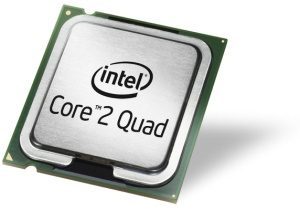

Cuando hablamos del hardware, nos referimos a todas las partes físicas de la computadora, por eso muchos de los casos es mas complejo detectar las fallas, ya que cada modulo esta conformado internamente por una gran cantidad de dispositivos electrónicos.

LA PC SE CALIENTA Y SE APAGA SOLA.
La pc se apaga o reinicia porque el microprocesador tiene un sensor térmico que llegando a cierta temperatura se apaga para protegerse y no quemarse.
LA CAUSA DE ESTA AVERIA O FALLA DE LA PC SE QUEDA POR LO SIGUIENTE:
1.- Es muy probable que la fuente de poder este fallando.
2.- El ventilador o abanico de la fuente de poder esta sucio o inservible.
3.- El ventilador o abanico del microprocesador esta sucio o irreversible
4.- agun elemento extraño esta obstaculizado los conductos de aire de tu pc
5.- se recomuenda desarmar la pc y una limpieza a profundidad.
Mantenimiento correctivo al software
Al hablar del software
estamos haciendo mención a todos los programas que se encuentran instalados en
la computadora y están almacenados en el disco duro. es bueno recordar que la actualización de estos programas es de
gran importancia ya que esto ayudara ala computadora a mantenerse trabajando de
una manera mas eficiente.
El mantenimiento
correctivo para el software se basa en la reinstalación de los diferentes programas que se lleguen a
dañar por algún virus por la falla del disco duro. Tambien puede suceder que el
mismo sistema operativo se corrompa y falle. cuando no es tan grave se pueden
hacer respaldos, pero si la falla talves no se pueda rescatar la información.
Mantenimiento
correctivo al software
Es muy similar al software
ala tarea que realiza un medico cuando las personas llegan a sufrir un
accidente y pierden la memoria. para que la persona recupere la memoria le
proyectan videos, fotografías, le cuentan historias, etc.., para que trate de
recuperar o relacionar algún recuerdo que tenga y asi recuperar la memoria.
Otro ejemplo que se
tiene constatemente es cuando uno desconecte de un tema y se pone a estudiar
para adquirir los conocimientos
necesarios para aprender de dicho tema; podríamos definir que ese es un mantenimiento
ya que desconocida el tema y estudiar le ayudo a conocerlo completamente
siempre que realicemos un mantenimiento del software debemos tener en cuenta
que podemos recuperar el programa.
Software utilizados para el mantenimiento
correctivo
para entender mejor lo
que es un mantenimiento correctivo para el software se iniciara explicando la instalación
del sistema operativo Windows 7 y los pasos son los siguientes :
A);Lo primero que se tiene que hacer es
insertar el dico para la actualización de Windows 7,donde aparece una ventana
que nos pedirá seleccionar el idioma el tipo de teclado y el formato de hora


B);Al darle instalar
podemos observar que sale una ventana que nos permitirá inicar con la instalación
del sistema operativo.
D;)Se presentaran dos
opciones:
ACTUALIZACION
PERONALIZADA(AVANSADA).
.ACTUALIZACION:Podemos
sobre escribir ensima del sistema operativo que ya existe y solo actualizar el
sistema operativo manteniendo nuestros archivos existentes.
PERSONALIZADA(AVANZADA):Si
desea realizar una instalación desde cero,generando nuestras particiones.
E;)En la versión actualizada nos manda directamente al inicio de la instalación del sistema,en cambio, si selecciona la opción de personalizar podemos formatear y crear las particiones que necesitamos, según las necesidades de trabajo ha realizar y el primer paso es seleccionar la opción de unidad.
F): Selecciona la unidad
donde deseas realizar la instalación en
el cuadro ¿Dónde desee instalar Windows? puedes generar una nueva opción NUEVO y
establecer su capacidad de la opción TAMAÑO. por ultimo haz clip en APLICAR.
G): Al terminar de
asignar las particiones, haz clip en
SIG. e iniciara en forma el proceso de intalacion donde ya no intervendremos
hasta su culminación si todo se
desarrolla de manera correcta.
H): Al termino de la instalación
de controladores se precederá con la configuración
del equipo iniciando con la asignación del nombre y posteriormente se escribirá
la clave de activación del sistema operativo.
I): Por ultimo,
cargara el sistema del equipo dejándonos completamente libres para trabajar con
el y realizar las diferentes instalación de programas que requerimos para
realizar sierta actividad.
SOTFWARE DE APLICACIÓN
MICROSOFT OFFICE 2010.
Al igual que un
sistema orperativo llega a fallar completamente, cualquier programa puede pasar
por esa misma situación pricipalmente con la que utilizamos diariamente ya que
por descuido podemos presionar mal un botón
y borrar algún información importante que ayuda al buen funcionamiento del
programa o, en su caso, por algún virus.
la opción para
solucionar una falla es la reinstalacion del programa y los pasos para
rinstalar esta paquetería es la sig:
a)Lo primero que
debemos realizar es introducir el CD o DVD que contenga el programa, para
posteriormente seleccionar SETUP,
para iniciar la instalación
del programa.
B): Abrirara la
ventana que nos da dos opciones: Intalar ahora y personalizar
Intalar ahora: inciara directamente la instalación de toda la paquetería
Personalizar:se podrá seleccionar e intalar solamente la herramienta de trabajo que deseamos.
C): aceptar los términos
de contrato para poder inicia la instalación adecuadamente en esta parte coma
es de forma automática.
D): Terminada la instalación
el seria para actvar la paquetería y poder trabajar de manera adecuada. se podrá
corroborar que se realizo la activación de manera correcta al visualizar la
ayuda que esta activado en el producto.
C-CLEANER(LIMPIADOR)
Otro programa que es
de gran utilidad dentro de un mantenimiento preventivo es c-cleaner
ya que es una
herramienta que ayudara ala eliminación de archivos temporables cookies,
archivos temporables de internet Etc.. pero no esta exento de sufrir algún daño permanente por virus o
mal uso. la forma de instalarlo es la sig:
a) Debe descargar
http//:www.c-cleaner.com/downald/buidls, para poder realizar un instalación adecuada.
B): seleccionar el
tipo de lenguaje que deseamos trabajar durante la instalación y para uso de
programa
C): El programanos
dara la bienvenida y nos preguntara si debemos continuar con la instalación.

MICROSOFT SECURITY
ESSENTIALS
Los antivirus son los
mas atacado por las amenazas de virus y en ocaciones por mas actuzando que se
encuentran puede4n llegar a sufrir daño, generando problemas en el
funcionanmiento de la computadora, por eso es bueno la forma correcta de instalarlo
y volver restaurar el optimo funcionamiento del equipo:
a) Deves descargar el sitio web de Microsoft security
essencials.
b) se debe ejecutar el programa para instalación:


C);Se debe aceptar el
contrato de licencia para poder proseguir con la instalación,en caso de no
aceptar no se podrá continuar con el proceso.

D);El programa validara si nuestro sistema operativo es original
E);Si el sistema operativo es original permitirá continuar con la instalación
original, en caso contrario no permitirá avanzar con la instalació
Mozilla Firefox (navegador de internet)
La actualización de los navegadores de internet es constante, como también
la descargar de archivo de diferentes fuentes y por esa cauda puede llegar infectarse
de algún virus que no permitirá abrir las pagina o en su caso no tienen
funcionamiento adecuado un navegador.
A)
se debe
entrar al sitio.
B): Descargar el instalador ala computdora.
REVISION DE LOS CONTROLADORES DEL SISTEMA OPERATIVO DE UNA COMPUTADORA.
INTRODUCCION:
Los programas instalados en una computadora son de gran importancia y mas cuando el usuario los utiliza diariamente, ya que facilitan una gran cantidad tareas que podrían hacerse a mano, pero no tendrían la misma cantidad que al manejarlas virtualmente.
ODJETIVO
Aprenderas a identificar si el sistema operativo se encuentra trabajando de manera adecuada.
MATERIALES
Computadora
PROCEDIMIENTO
1)Enciende la computadora para iniciar a cargar el sistema operativo.
2)Entra a inicioy posteriormente a Mi PC, presiona el botón derecho del mouse para entrar a propiedades.

3)Selecciona la opción Administrador de dispositivo para poder entrar ala ventana de los controladores instalados en la computadora.

4)Verifica si los controladores de la computadora están instalados correctamente .

5)Se debe actualizar esta ventana para detectar si están instalados correctamente los controladores de los dispositivos del hardware.

6)En caso de que aparezca que no esta instalado uno de los controladores, se debe actualizar, instalar y activar, ya sea via internet o mediante algún archivo de instalación en el equipo.

7)Una vez seguro de que los controladores funcionan correctamente se debe hacer una revisión del software antivirus para verificar que este actualizado y funcionando de manera adecuada.

8)Sucesivamente deben revisarse los programas que normalmente se manejan para verificar que abran de manera adecuada; en caso de que algún programe falle, se recomienda reinstalarlo.
9)Al finalizar la practica podras darte cuenta de que has realizado una revisión adecuada ala computadora.
RESULTADOS
Aprendiste a conocer la forma de verificar que los controladores de tu computadora se encuentran instalados de manera correcta y esto te servirá para actualizarlos al instalar nuevos dispositivos periféricos.
CONCLUSIONES
Desarrollar un reporte de la actividad que realizaste, agregando imágenes de pantalla como evidencias para verificar que los controladores de tu computadora se encuentran en buen estado, y en caso de que no funcionen adecuadamente, agrega los pasos que realizaste para solucionar el problema
Seguridad del software
¿Por
qué es inportante proteger una computadora de posible amenazas?
La importancia de proteger una computadora radica en
salvaguadar la informacion que contiene, pero tambien sus componentes internos,
ya que existen amenazas al software y al
hardware.
Que se infecte y se ponga en riego la informacion, mas a un
si esta conectada a internet (amenaza al software). Otro ejemplo, cuando una
computadora no cuenta con la instalacion y el componente de proteccion
electrica, es ssceptible alas variaciones de voltaje, el cual proboca daños en
los componentes internos o de toda la computadora (amenaza al hardware).
Vulnerabilidad existente, y que una vulnerabilidad es una
debilidad o cualquier cosa que se alla
protegido encontrar la amenazas.
Amenazas al
software
¿Cuáles son los daños que pueden ocacionar los programas
maliciosos al software de una computadora?
Documentacion y datos asociados que forman parte de las
operaciones de un sistema de computacion, es decir, toda la informacion
almacenada dentro de una computadora. Al igual del ser humano se bacuna para
protegerse contra enfermedades, las computadoras tambien se deben cuidar
proteger contra un programa antiviruz para no sufrir daños.
Una gran bariedad de amenazas ala informacion que almacena
ala Pc: robo de identidad, perdida de la privacidad, espionaje,correo
electronico no deseado, codigo maliciado,crimen y terrorismo cibernetico.
Robo de identidad
Esta amenaza ocurre cuando una persona usurpa a otra, es
decir le roba informacion personal es decir que sirve para aserse pasar por
otra persona con la finalidad de conseguir, desde licencias de conducir asta
comprar articulos de valor a nombre de la victima y que finalmente pergudican
su reputacion.
Perdida de la privacidad
¿sabes que sucede con la informacion personal que
preporcianas alguna empresa de servicios?
Por lo general quiza
algunas de estas empresas no mantienen
la confidencial de esta informacion y es muy problable que la venda a otras
compañias que estan interesadas y nuevos clientes para ofrecerles sus
servicios.
Espionaje
Esta amenaza consiste en dar seguimiento alas actividades en
linea que se realizan en una
computadora. existen herramientas con las cookies, utilizadas por un servidor
web para guardar sierta informacion de equipo, datos de usuario, correo
electronico.
Otra herramienta es el espyware y cada una de sus
actividades, desde las paginas que visita, observar su pantalla y hasta
capturar todo.
Correo electronico no deseado
Esta amenaza tambien se conoce como espam o correo basura.
Correos electronicos que llegan a nuestra cuenta de correo sin averlo solicitarlo y generalmente son de
tipo comercial o proporcional.
Es por ello que los usuarios pierden tiempo para revisar el
contenido de esta carppeta para
encontrar los correo validos que se ahayanalmacenado en dicha carpeta.
Codigo
malicioso
Esta amenaza
tiene como finalidad causar daños a la informacion de una computadora.
Existen
categorias especificas de virus dependiendo de su fuente de informacion,
estrategias de ataque y el tipo de daño que se ocaciona.
*Virus de
sector de arranque
*Virus de
correo electronico
*Virus de
archivo
*virus de
macros
*Virus
ocultos
*Virus
polimorficos
*gusanos
Los gusanos
son proggramas maliciosos que pueden reproducirse y propagarse por si mismo a
otras computadoras conectadas al internet , por medio del correo electronico u
otro herramienta de comunicación o de almacenamiento, e incluso aprobechar
alguna vulnaralidad del propio sistema operativo o del software de aplicación y causar daño
Los troyanos
son aquellos programas maliciosos que se hacen
pasar por programas legitimos para poder contagiar a una computadora, no
puede aplicar ni programarse por si mismos, pero si comprometer la seguridad.
Proteccion al software
¿Por que es importante respaldar la informacion que contiene
una computadora?
Es una suma de importancia que se tomen medidas adecuadas de
proteccion al sotware .
¿Qué pasaria si algo inesperado ocurriera con el sistema
operativo de una computadora, o peor a un con el disco duro?
La informacion que contiene una computadora es un activo
valioso, independientemente del lugar donde se utulize, en casa, fabrica, comercio,
esc. Etc.
Las computadoras almacenan
muchos activos valiosos y , por tanto , hay mucho que perder si algo
inesperado ocurre y no se cuenta con un respaldo actualizado de estos activos.
1. realizar la limpieza al software, es muy importante que
realices esta tarea de limpieza al software antes del respaldo de la
informacion ya que ella ocuparas menos
espacio de almacenimiento y aportaras el tiempo de respaldo .
2. seleccionar el medio de almacenimiento donde vas a
guiardar el respaldo con base al punto
anterior vas a elegir el medio de
almacenimiento que se adapte a tus necesidades de espacio requerido para el
respaldo de dicha informacion. Los dispositivis de almacenimiento conectados en
red (NAS,por sus siglas en ingles que ofrecen desde 4TB de espacio hasta los
8TB;y,2).
3.Finalmente elegir el software de respaldo a utilizar ¿Cómo
lo voy a respaldar? Una vez realizados los pasos anteriores puedes aser esta
tarea de manera manual madiante el explorador de archivos de sistema operativo
que utilices, seleccionando archivos con carpetas para copiarlos al medio de
almacenimiento seleccionado
RESPALDO MANUAL
Utilizando el explorador de windows del sistema operativo de
microsft en cualqiera de sus versiones pasos:
1- con una computadora encendida abrir el
explorador de windosw precionando las teclas windows mas la tecla E
2- seleciona los documentos o carpetas que deceas respaldar
haz clic izquierdo sobre la selección, apareseran un menu contextual y haz clic
en la opcion propiedades para brir la ventana propiedades de dicha selección,
la cual muestra informacion referente al tamaño que ocupa del disco
3- slecciona los ducmentes o carpetas que deseas
respaldar haz clic sobre la selección aparecera un menu contextual y eleije la
opcion A enviar a elegir el dispositivo
4- finalmente el explorador windosw muestra una ventana que
indica el porcentaje de avanze de respaldo de informacion
FIREWALL
Los sistemas
operativos de microsoft apartir de la version microsoft windows Xp,vista,
win.7,8 vienen incluidos con un firewall tambien conocidos como un muro de
fuego o cortafuegos con caracteristicas moderadas, y sus funcion principal y
trafico de datos de los puertos
Programas para encriptar
Necesitas utilizar un programa de encriptacion de datos, el
cual te permite encriptar un o mas archivos, carptas particiones de disco duro
o todo disco duro incluso los medio de almacenimiento externos
La finalidad de este tipo de programa es manterner protegida
toda la informacion de la computadora de los usuarios no autorizados para no
verla.

No hay comentarios.:
Publicar un comentario